참고 동영상 : 이거1, 이거, 이거
1. Visual C++ 재배포 패키지 설치
여기(링크)에서 재배포 패키지 모음을 받을 수 있다. x64 만 골라서 실행해서 설치한다.
반디집 등의 압축프로그램도 설치해둔다.
2. BB 런쳐
원래 SHADPS4 를 설치하고 설정을 잘 해야 블러드본이 겨우 돌아가는데, 넥서스 모드 사이트에 아예 블러드본 전용 런처를 만들어 올린 것이 있다. 위의 참고 동영상 '이거1'에 보면 나온다. 링크는 여기로 들어가서 다운받는다.
핵심은.. BB런처를 받아서 깔면 그 전에 미리 SHADPS4를 설치해야 되느냐인데 이에 대한 답변은 어디에도 없었다.
그래서 그냥 BB런처만 받아서 깔아보기로 한다. (아래 파일은 개인백업용임. 넥서스 모드에서 자신의 OS에 맞는 최신 파일을 받아야 함)
3. 설치 폴더 생성 및 BB런처 실행
BB 런처는 어짜피 블러드본을 위한 실행기 이다. 그래서 폴더를 Bloodborne으로 해두고 롬파일과 BB런처파일을 그 안에 넣어두는 것이 편할 것이다.
그리고 BB 런처를 실행한다.
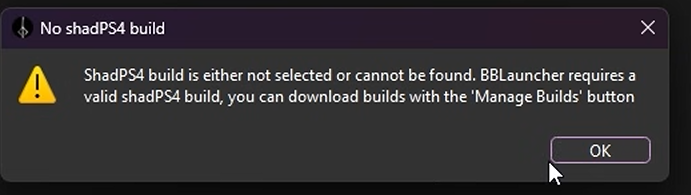
아래의 메세지가 나올 것인데 OK를 눌러서 넘어간다.
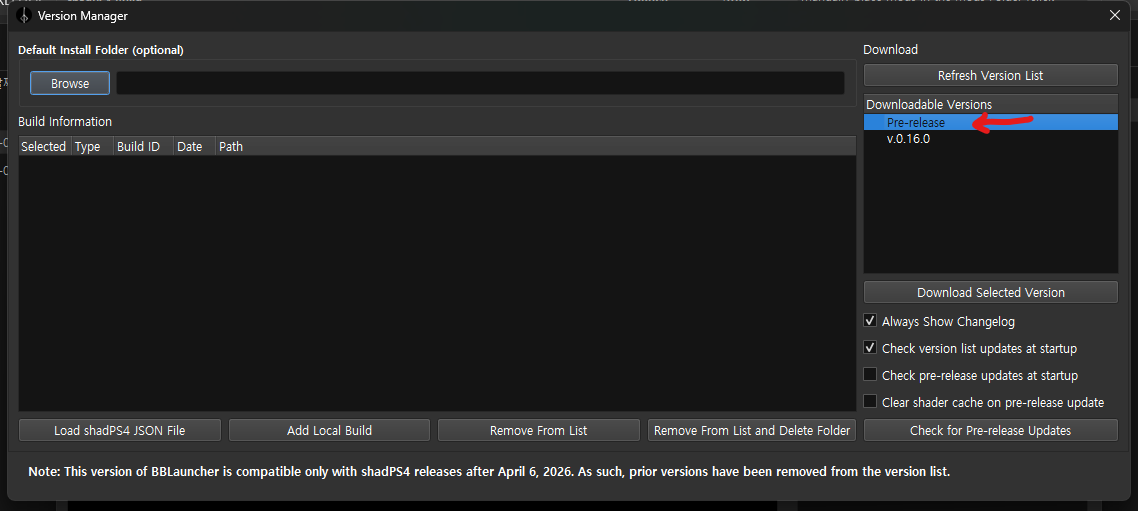
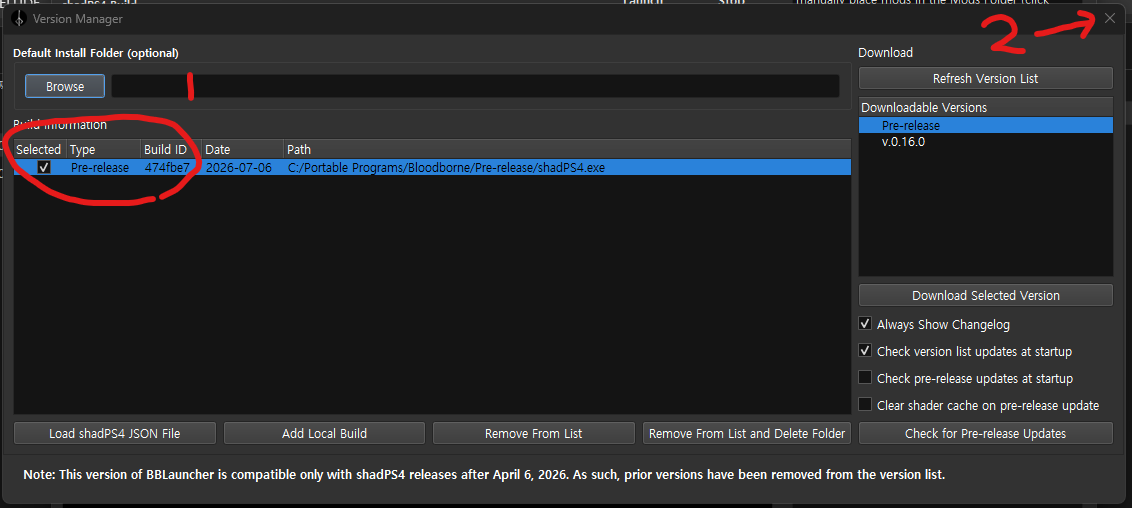
BB런처가 아래와 같이 뜨면 Manage Builds(빌드관리)를 클릭한다.

우측에 Pre-release를 선택한다. 가장 최신의 에뮬레이터를 이용한다는 뜻이다. 그리고 그 바로 밑에 Download Selected Version을 누른다. 그러면 폴더를 지정하라고 하는데
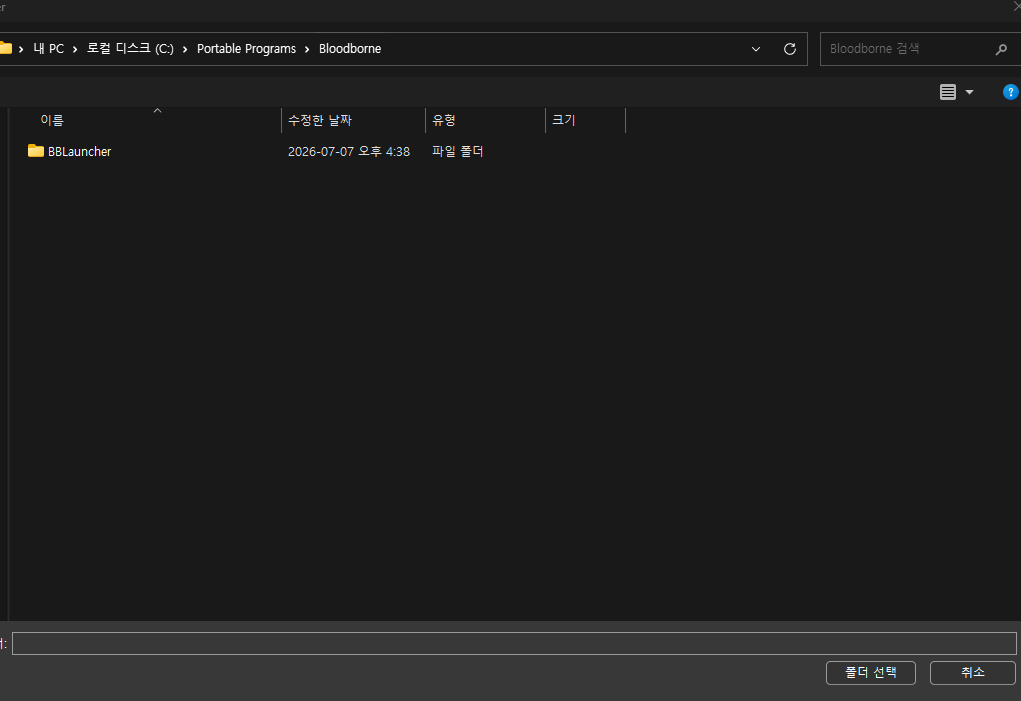
폴더는 그냥 아래의 화면이 나타나는 위치에서 '폴더 선택' 버튼을 누른다.
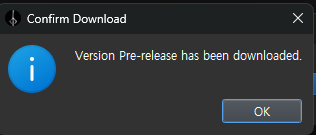
그럼 가장 최근의 에뮬레이터를 다운받았다고 팝업이 뜬다.
아래와 같이 에뮬레이터를 선택하고 체크박스에 체크한 후 이 창을 닫는다.
4. 게임 설치
pkg 파일은 본인의 디스크로부터 덤프를 뜬다고 가정한다. 아니면 영어로 검색하면 bluerom인지 뭔지에서 유럽판 파일이 보인 거 같기도 하고... 하여튼 본인이 알아서 합법적으로 얻으면 된다.
이제 게임을 설치할 차례이다.
우선 Bloodborne 폴더안에 새 폴더를 만든다. 거기에 게임파일(pkg)을 압축해제할 거라서 다른 폴더와 헷갈리지 않도록 'Install Folder"라는 이름을 사용한다.
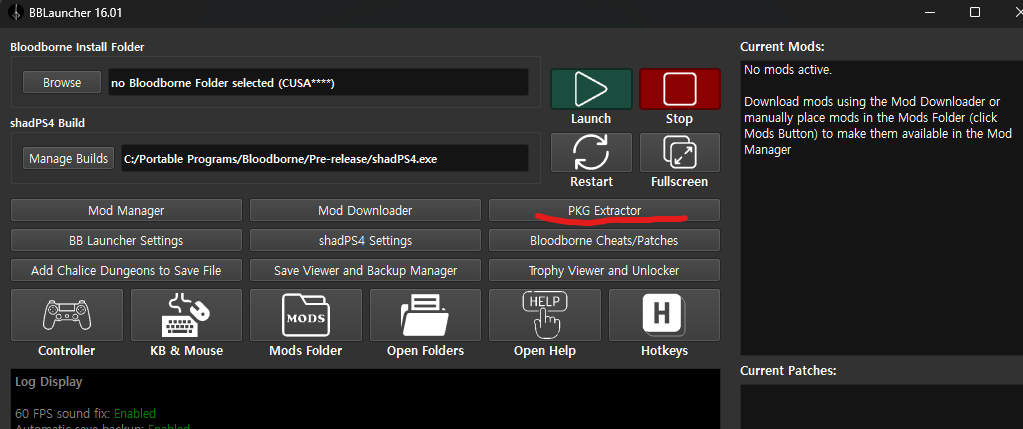
그리고 다시 런처로 돌아와서 PKG Extractor 버튼을 누른다.
그리고 pkg 파일이 있는 곳을 지정해줘야 하는데 우선 본 게임 파일 을 지정한다.
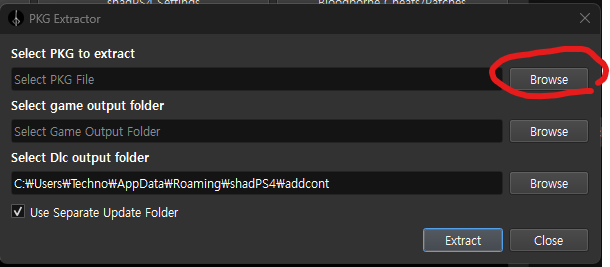
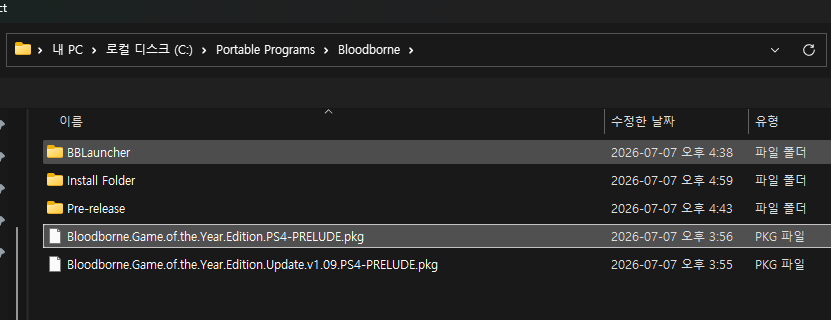
그리고 게임 출력 폴더(Game Output folder)를 지정한다. 아마 압축이 풀리는 폴더를 지정한다는 뜻일 것이다.
좀아까 만든 Install Folder를 지정한다.
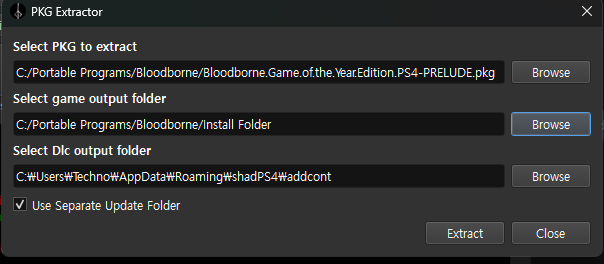
그리고 Extract 버튼을 눌러 게임 설치를 진행한다.
설치가 완료되면 업데이트 파일도 설치해야 한다.
PKG Extractor 창을 닫지 말고 그대로 둔 상태에서 PKG 파일 지정을 업데이트 파일로 바꿔주고, 다른 폴더는 건드릴 필요가 없다. 그대로 Extract 버튼을 다시 눌러 업데이트 설치를 진행한다.
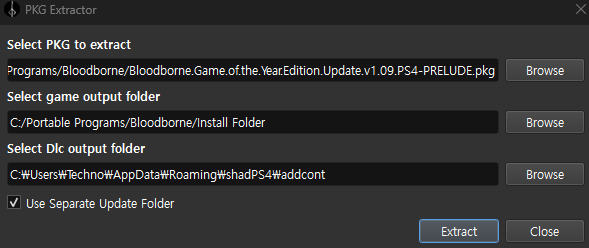
완료되면 PKG Extractor 창을 닫는다.
5. 압축해제된 게임파일의 위치를 런처에 등록하기
BB런처의 현재 상태를 보면 아직도 위쪽에 Bloodborne Install Folder에 아래와 같이 '선택된 폴더가 없다'고 나올 것이다.
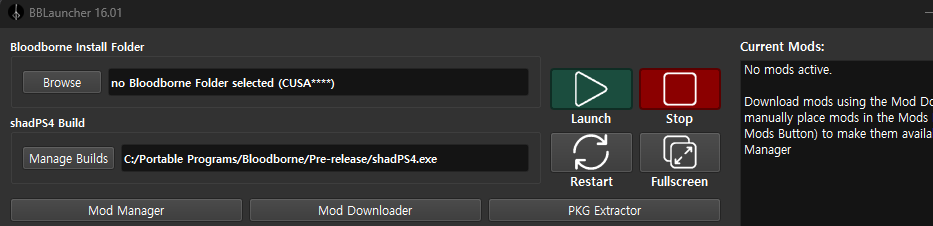
Browse 버튼을 누르고 Install Folder 안에 본 게임 폴더 (CUSA03173 등)를 선택하고 '폴더 선택'버튼을 누른다.
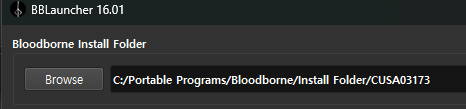
이제 기본적으로 게임을 구동할 준비는 다 마쳤다.
그런데 게임 퍼포먼스 향상을 위해 몇가지 설정을 더 해야 한다.
6. 게임 설정
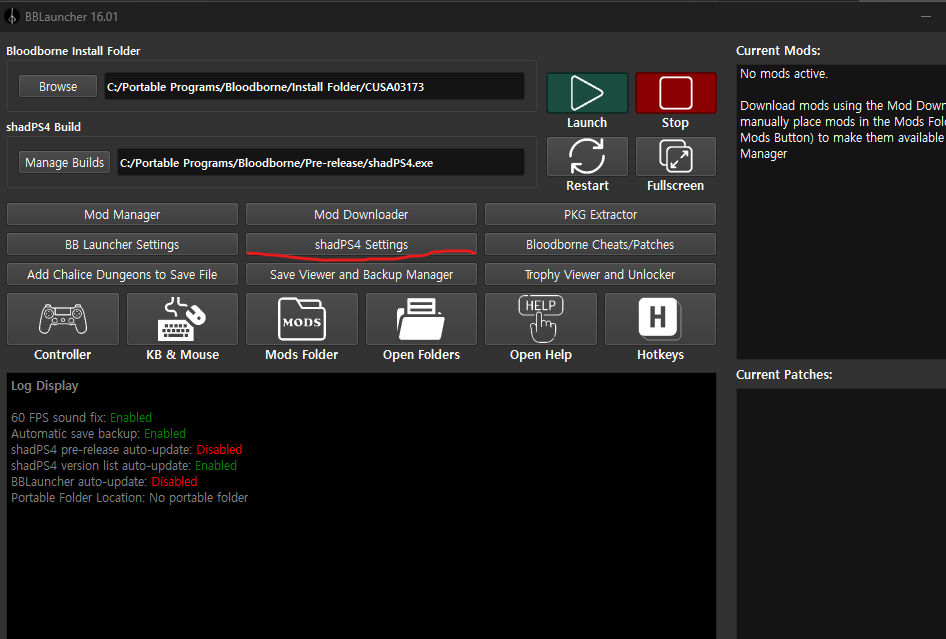
bb런처에서 shadps4 settings 로 들어간다.
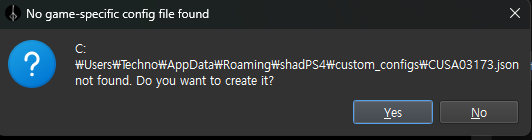
그럼 아래와 같은 메세지창이 뜨는데 yes를 클릭한다.
가장 먼저 만져야 할 부분은 Shader Cache 이다. General 탭의 왼쪽 상단에 Enable Shager Cache 체크박스에 체크한다. 이는 성능에 큰 영향을 미친다.
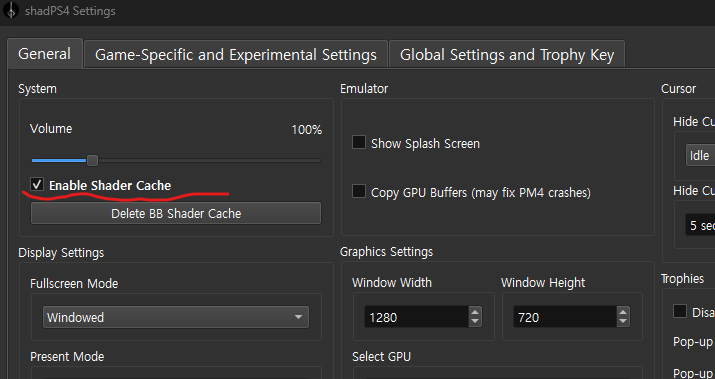
그리고 select GPU에서 특정 그래픽카드를 선택한다. 노트북에서는 특히 CPU에도 그래픽 칩이 있고 GPU도 따로 있기 때문에 이 설정이 중요하다.
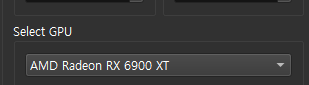
이제 게임별 설정 탭으로 이동한다. (Game-Specific and Experimental Settings)
Additional Memory Allocation에 최소 8000 MB를 설정한다. 그런데 혹시 문제가 있을지 모른다면 원래대로 0MB로 놔두고 플레이를 해보는 것을 권장한다.

7. 패치
게임성능을 향상시키는 패치들이 있어서 이를 활용해야 한다.
BB런처에서 Bloodborne Cheats/Patches 를 클릭한다.
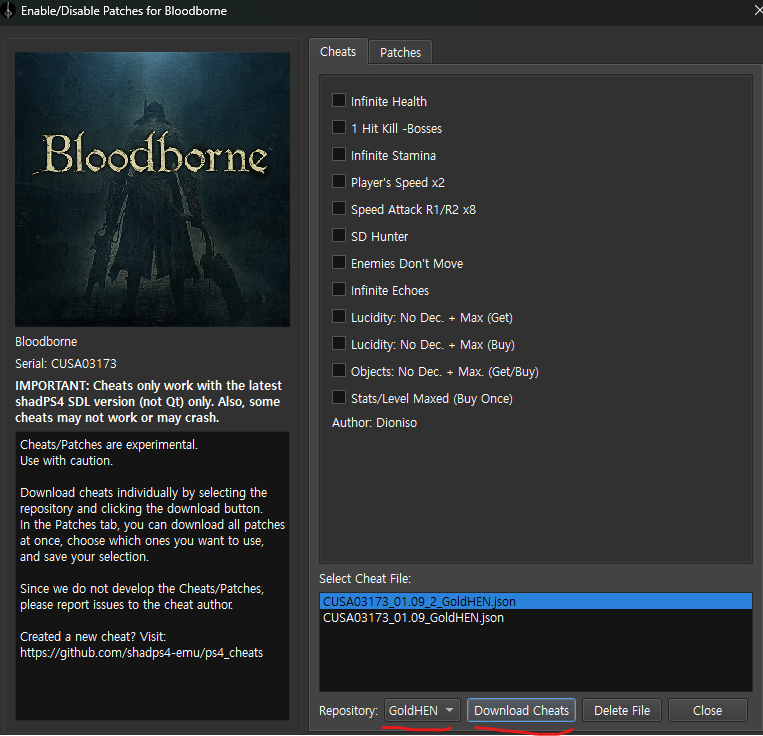
창 하단부에 GoldHEN으로 둔 상태에서 Download Cheats를 누르면 goldHen서버(?)로부터 가능한 치트들을 다운받는다.
치트는 일단 나중에 해보도록하고 Patches 탭으로 이동해서 아래에 Respository를 shadPS4로 선택하고 Download Patches를 클릭한다.

그럼 사용가능한 패치들이 나오는데 우선 skip Intro, Disable Chromatic Aberration, Disable Motion Blur, TaskSplit Patch, Model LOD-2, Disable HTTP Requests, 60 FPS(With Deltatime) 에 체크한다.
그리고 자신에 맞는 해상도를 체크해준다. 이를 체크하지 않으면 1080p를 기본으로 게임이 실행될 것이다.
그리고 한글로 플레이하려면 UNLOCK Region을 반드시 체크해야 한다.
이제 Verdex 폭발문제를 해결해야 한다.
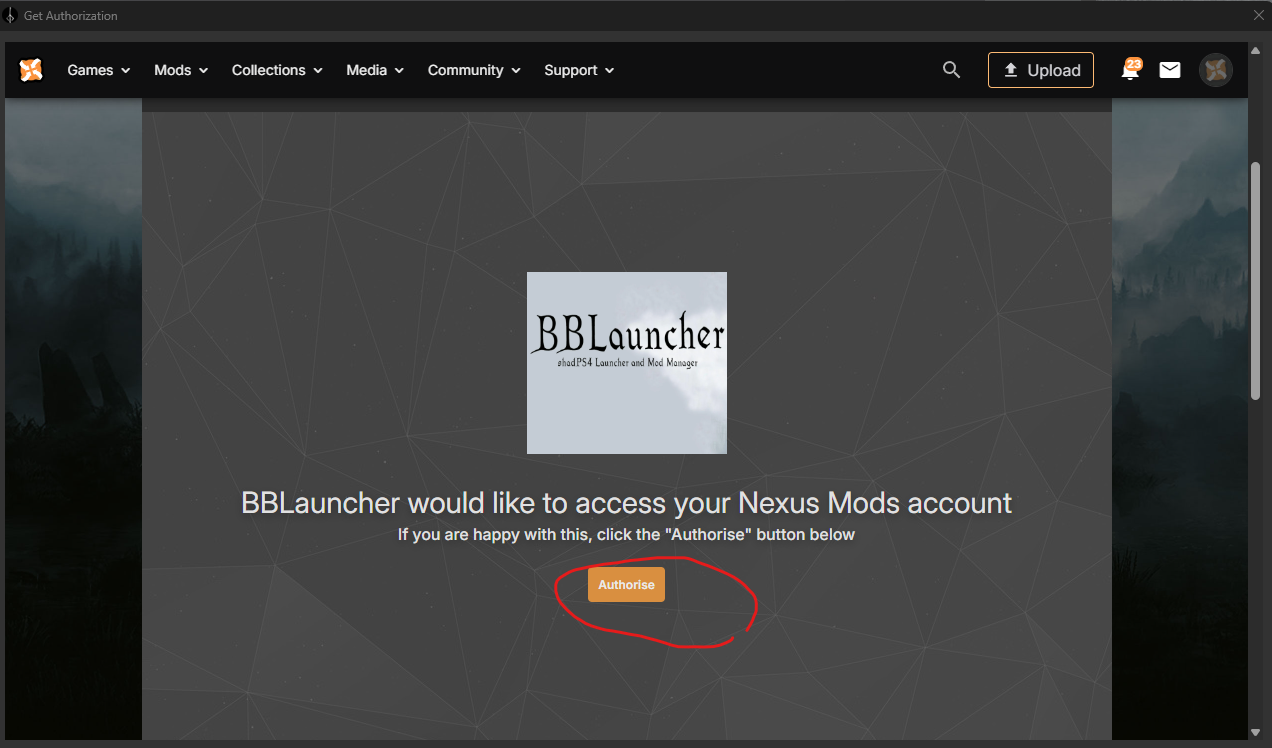
BB런처에서 Mod Downloader를 클릭한다. 넥서스 계정에 로그인한다. 그리고 아래에 Authorise 버튼을 클릭한다.
그러면 아래와 같이 모드 다운로더가 보이게 된다.
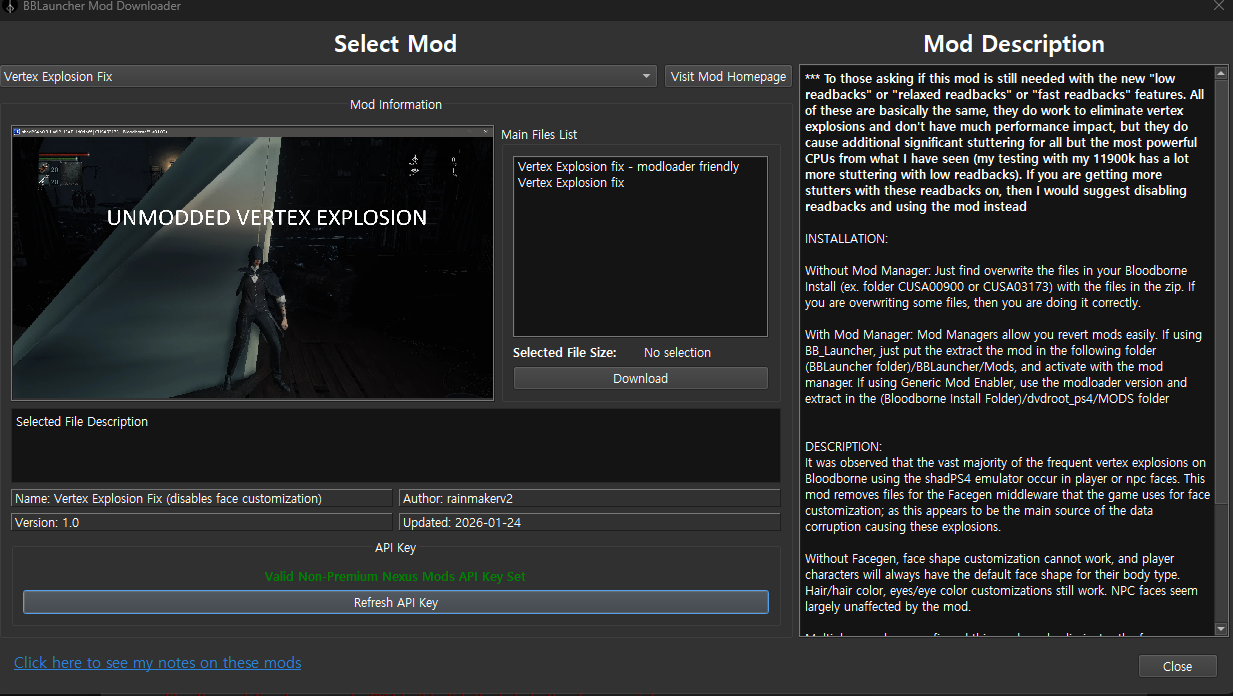
그럼 Verdex 폭발 MOd가 보인다.
vertex explosion fix 선택후 Download를 누르면 아래와 같이 되고
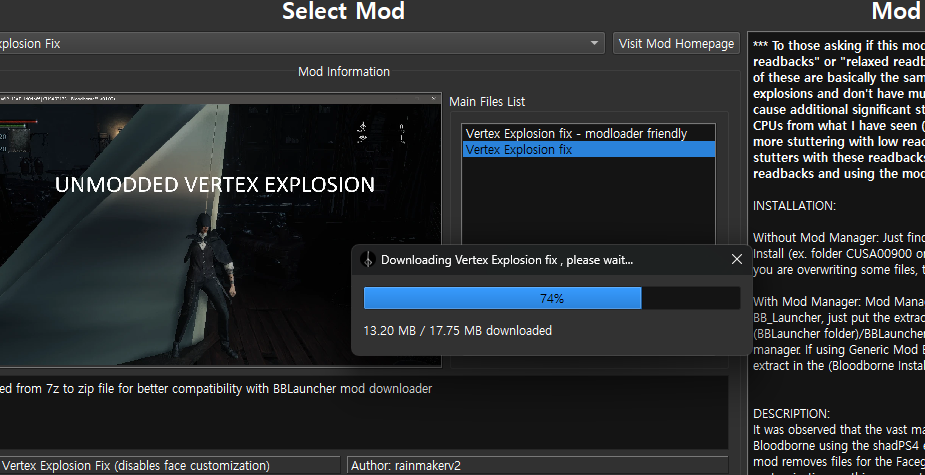
끝나면 아래와 같이 된다.
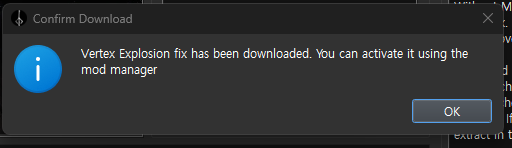
7-zip를 따로 설치하지 않아도 자동으로 설치된다.
만약 압축기 문제로 설치가 잘 안된다면 modloader friendly 로 선택해서 다시 설치해본다.
이제 BB런처에서 Mod Manager로 들어간다. 아래와 같이 Vertex 모드를 선택하고 그 위에 Activate Mod 버튼을 클릭한다.
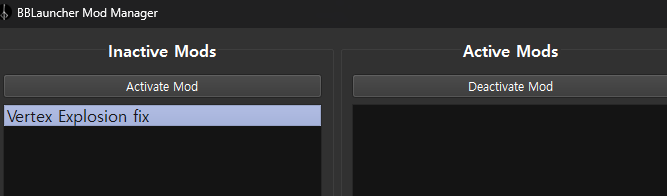
그럼 그 항목이 오른쪽으로 이동되면서 정상적으로 Mod가 설치된다.
이상태에서 플레이를 하게 되는데 만약 60FPS로 실행중에 소리가 간헐적으로 끊긴다면 BB런처에서 BB Launcher Settings로 가서 '60 FPS Sound Fix'를 체크한다. 최근 BB로더에는 기본값으로 체크가 되어 있을 것이다.
패치를 적용할 때 goldHEN에도 있고 shadPS4에도 있는 항목들이 있을 것이다. 같은 항목이 중복으로 체크가 되면 게임이 충돌나면서 실행중단이 되버리니 주의한다.


댓글